
Dokumentieren Sie, wer auf welche Systeme zugreift, und halten Sie jede Rechteprüfung als Nachweis fest.
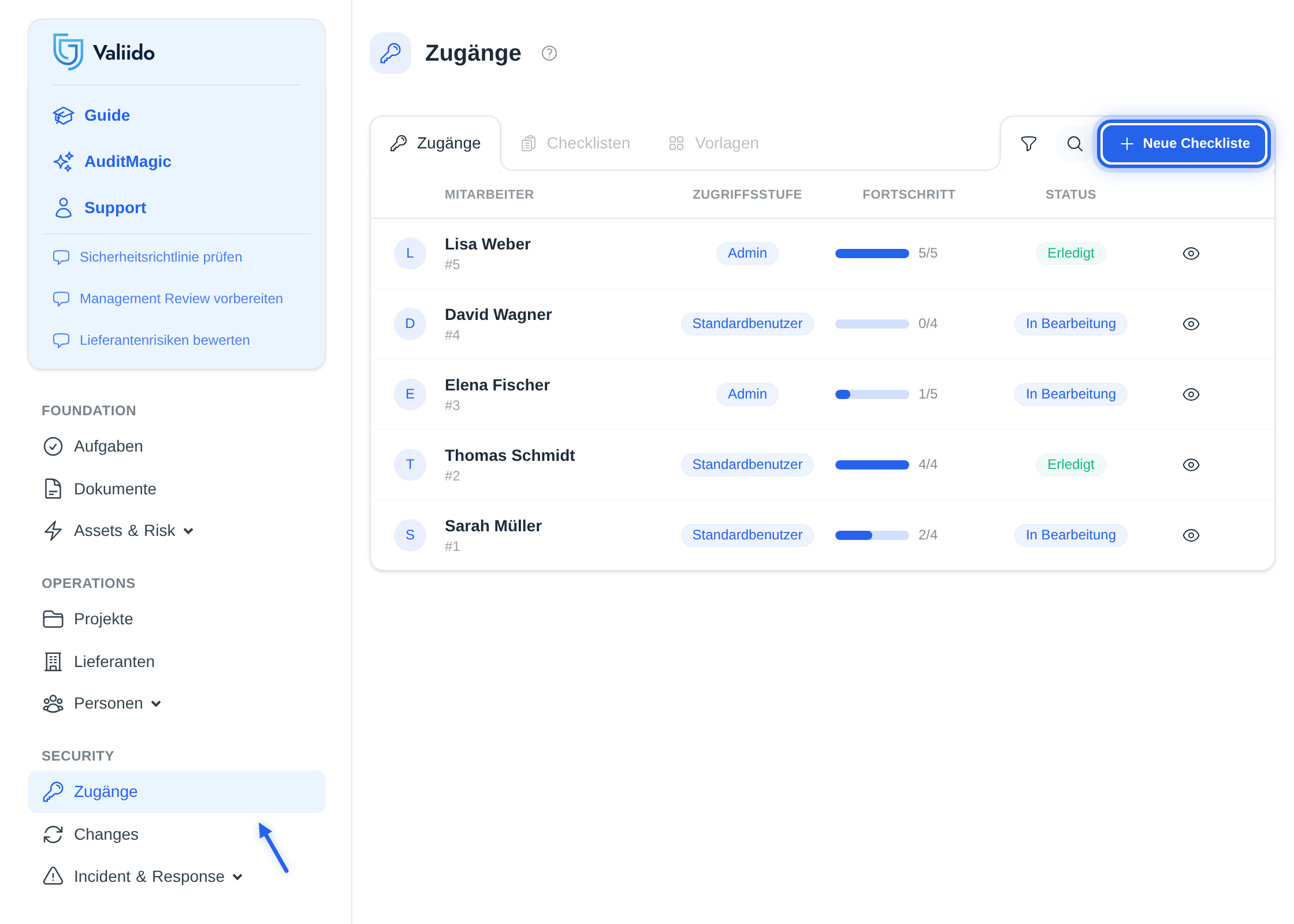
Zugriffsstufe anlegen
Eine Zugriffsstufe ist die Systemcheckliste einer Rolle, etwa für Standardbenutzer oder Admins. Vergeben Sie Rechte nach Rolle und trennen Sie Admin-Rechte vom Alltagskonto.
- Wählen Sie unter „Checklisten“ Neue Checkliste.
- Geben Sie einen Namen ein.
- Ergänzen Sie die Systeme mit System hinzufügen.
Tipp: Fertige Zugriffsstufen finden Sie unter Vorlagen.
Zugang zuweisen
- Wählen Sie unter „Zugänge“ Neue Checkliste.
- Wählen Sie den Mitarbeiter und die Zugriffsstufe.
- Wählen Sie Zugang zuweisen. Haken Sie jedes System ab, sobald der Zugang eingerichtet ist.
Je Mitarbeiter und Zugriffsstufe entsteht eine Checkliste. Das letzte Häkchen setzt sie auf „Erledigt“.
Zugänge prüfen
Gleichen Sie Zugänge mit Austritten und Rollenwechseln ab.
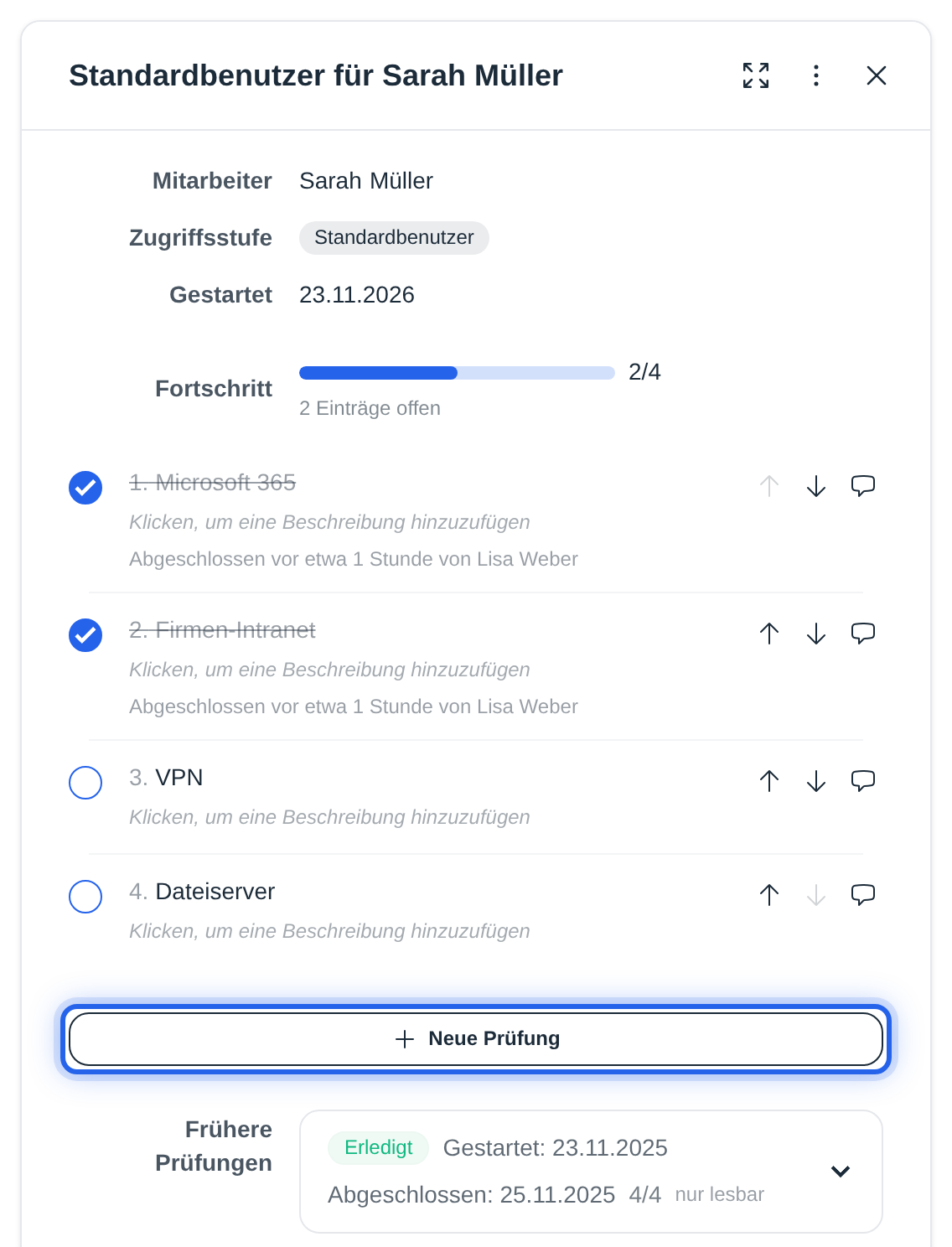
- Öffnen Sie die Checkliste eines Mitarbeiters.
- Wählen Sie Neue Prüfung.
- Haken Sie weiterhin benötigte Systeme ab. Erfassen Sie Abweichungen unter „Notizen“.
Jede Prüfung übernimmt die Systeme der aktuellen Zugriffsstufe. Frühere Prüfungen bleiben schreibgeschützte Nachweise.
Häufige Fragen
Muss ich jede Berechtigung erfassen?
Nein. Rollen und Gruppen bündeln Rechte. Ein System wie „SharePoint-Gastzugänge“ kann eine ganze Gruppe abdecken. Bestätigen Sie es bei jeder Prüfung.
Wie oft muss ich Zugänge prüfen?
Die Vorlage „Zugangsrichtlinie“ sieht mindestens jährliche Prüfungen vor, zusätzlich etwa nach einem Vorfall. Planen Sie die regelmäßige Prüfung als wiederkehrende Aufgabe.
Wer sieht die Zugänge?
Admin, Team und IT können Zugänge bearbeiten. Der Auditor hat Leserechte, HR und Mitarbeiter haben keinen Zugriff.
Wie hole ich eine gelöschte Checkliste zurück?
Weisen Sie der Person dieselbe Zugriffsstufe erneut zu. Valiido stellt Checkliste und frühere Prüfungen wieder her und startet eine neue Prüfung.