
Changes dokumentieren Bewertung, Freigabe, Tests und Rückfallplan für Änderungen an Systemen und Abläufen.
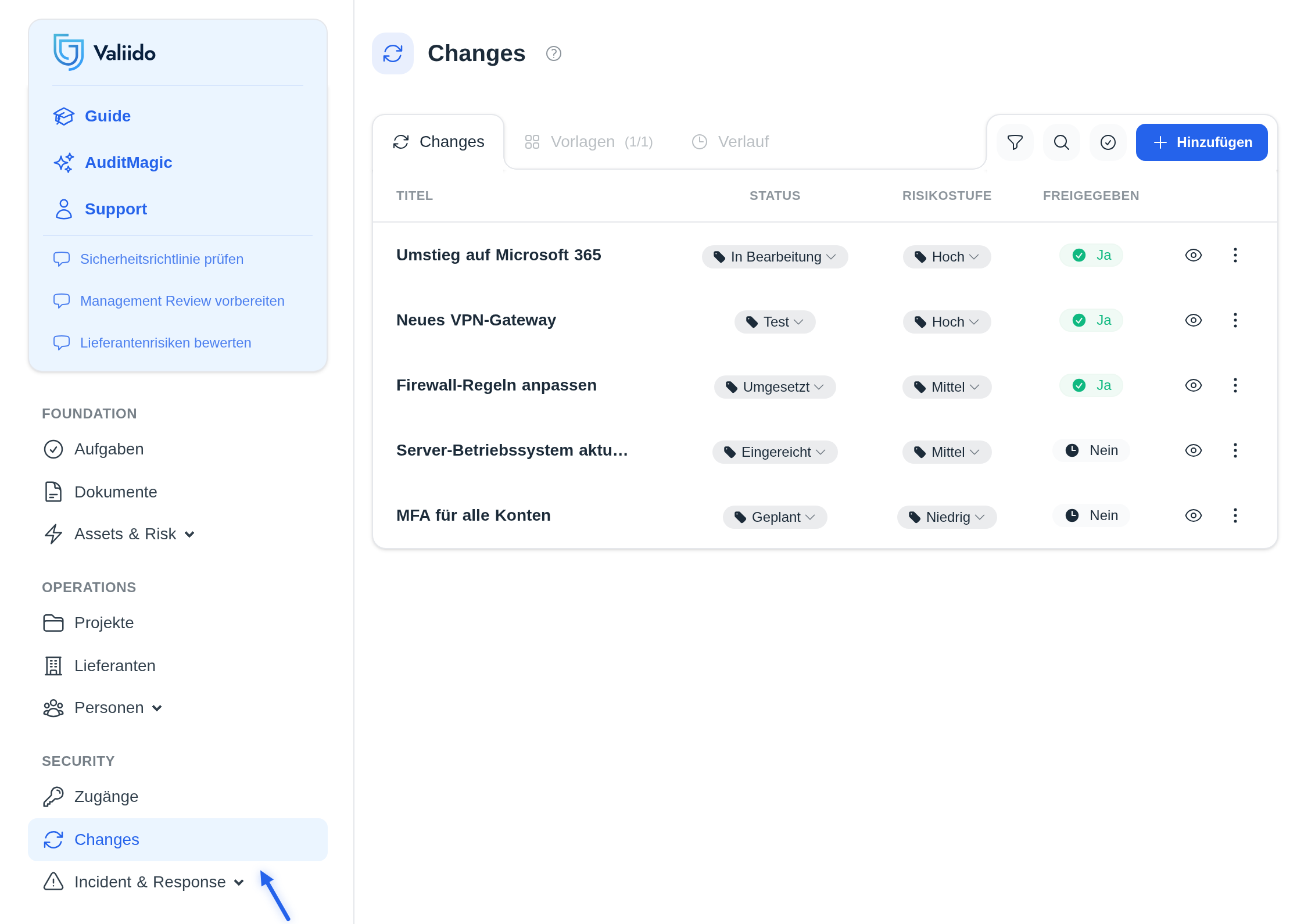
Change anlegen
- Wählen Sie Hinzufügen.
- Geben Sie einen Titel ein und wählen Sie Speichern.
- Beschreiben Sie im Panel die technischen Details und die betroffenen Systeme.
Tipp: Fertige Changes finden Sie unter Vorlagen.
Risiko bewerten
- Wählen Sie vorab die Risikostufe anhand der Folgen für die Informationssicherheit.
- Tragen Sie Sicherheitsanforderungen und Sicherheitsauswirkung ein.
- Ergänzen Sie Testplan und Fallback-Lösung.
Bei „Hoch“ oder „Kritisch“ bewerten und verknüpfen Sie das Risiko. Erstellen Sie ein Backup, testen Sie getrennt vom Produktivsystem und dokumentieren Sie die Testergebnisse.
Change freigeben
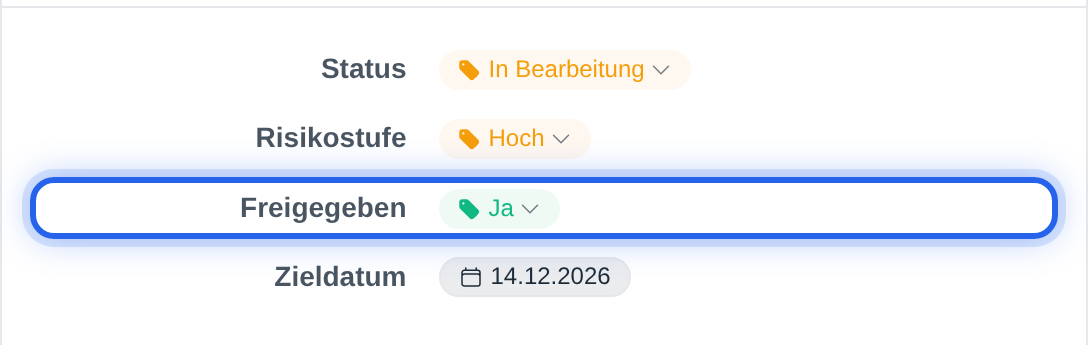
- Öffnen Sie den Change.
- Setzen Sie vor Produktivstart „Freigegeben“ auf Ja.
Binden Sie den ISO bei möglichen Auswirkungen auf die Informationssicherheit ein. Die Freigabe erfordert Sicherheitsanforderungen, bei „Hoch“ oder „Kritisch“ zusätzlich eine Fallback-Lösung.
Status verfolgen und verknüpfen
- Aktualisieren Sie den Status, etwa von „Geplant“ über „Test“ bis „Umgesetzt“.
- Wählen Sie ein Zieldatum.
- Ordnen Sie über Verknüpfen Assets, Risiken oder Aufgaben zu.
Prüfen Sie nach der Umsetzung erneut die Sicherheitsanforderungen und dokumentieren Sie das Ergebnis. Nach dem Zieldatum sind nur umgesetzte oder geschlossene Changes nicht überfällig. Filtern Sie mit nach offenen oder geschlossenen Changes.
Häufige Fragen
Brauche ich ein Ticketsystem?
Nein. Der Guide erlaubt Ticketsysteme und Change-Tools. Der Valiido-Nachweis umfasst Bewertung, Freigabe und Verlauf. Eigene Tools hinterlegen Sie unter Administration → Tools verwalten und öffnen sie über die Seitenleiste.
Wer gibt einen Change frei?
Der Genehmiger aus der Vorlage „Change Management“, bei Sicherheitsbezug gemeinsam mit dem ISO. Wer wann freigegeben hat, steht im Panelverlauf.
Ist der Status „Freigegeben“ dasselbe wie das Feld „Freigegeben“?
Nein. Das Feld belegt die Freigabe. Der Status zeigt unabhängig davon den Arbeitsstand.
Wer sieht die Changes?
Admin, Team und IT dürfen bearbeiten, der Auditor darf lesen. HR und Mitarbeiter haben keinen Zugriff.