
Das Asset-Inventar erfasst geschützte Werte von Kundendaten bis zur Firewall samt Verantwortlichen und Schutzbedarf für Ihre Risikobewertung.
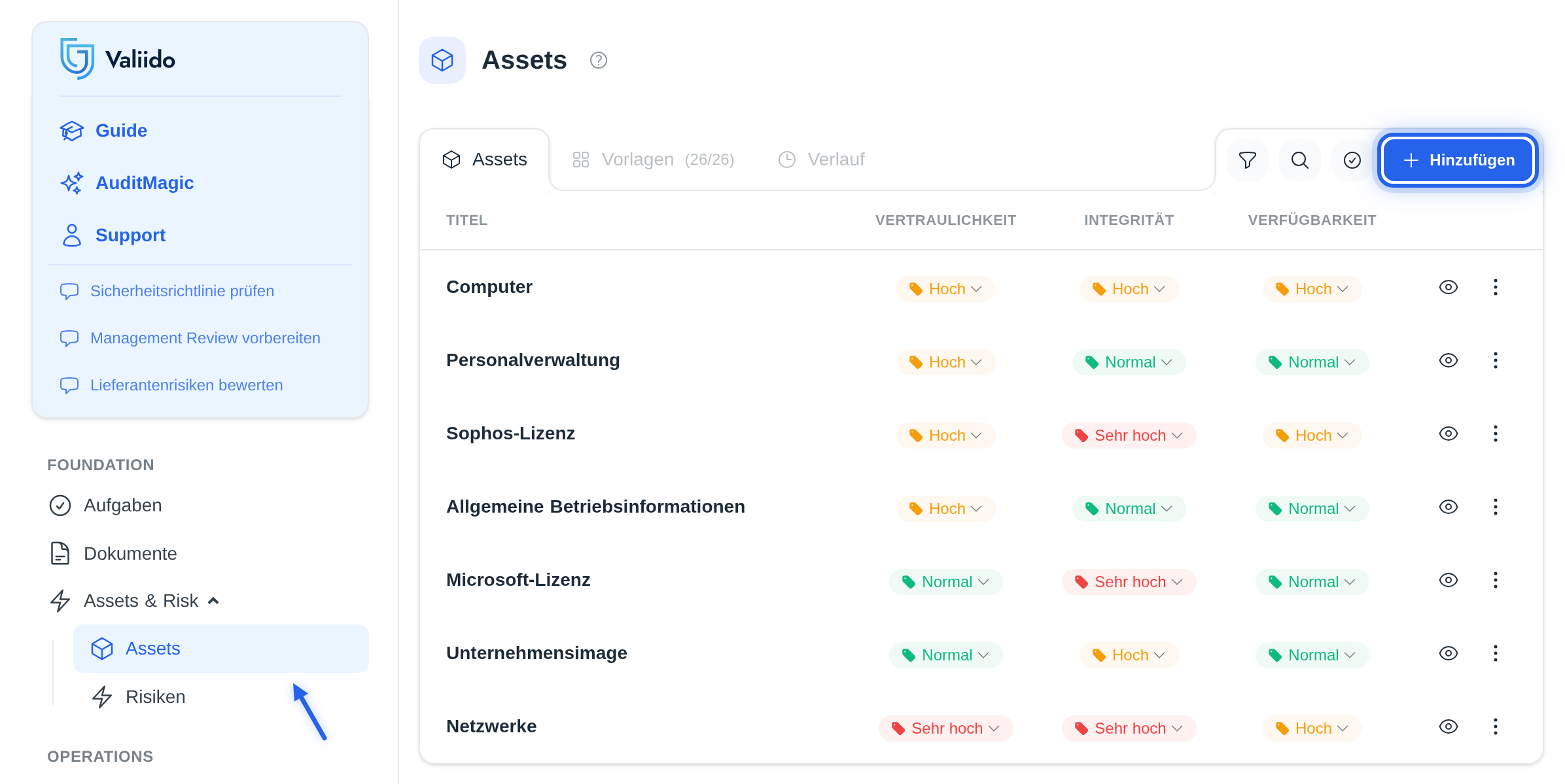
Asset anlegen
- Wählen Sie Hinzufügen.
- Geben Sie einen eindeutigen Namen ein und wählen Sie Speichern.
- Ergänzen Sie in den Details Typ, Träger und verantwortliche Person oder Rolle.
Der Standardtyp ist Software.
Tipp: Unter Vorlagen finden Sie Assets mit Schutzbedarf.
Schutzbedarf festlegen
- Wählen Sie für Vertraulichkeit, Integrität und Verfügbarkeit jeweils „Normal“, „Hoch“ oder „Sehr hoch“.
- Begründen Sie jeden Wert im Detailfeld darunter, etwa mit einem drohenden Imageschaden oder Bußgeld.
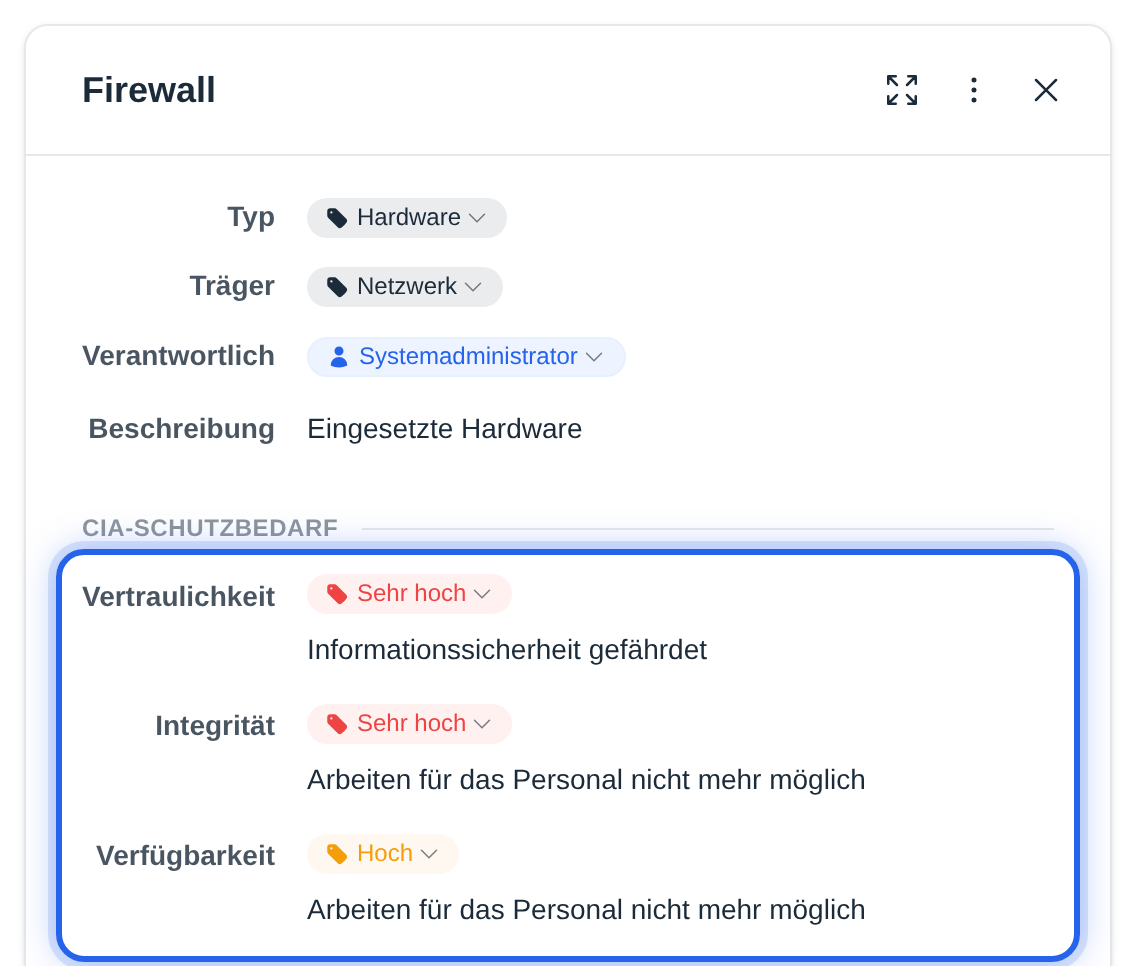
Der Filter „Kritisch“ erfasst Assets mit mindestens einem Wert „Sehr hoch“.
Mit Risiken verknüpfen
- Öffnen Sie das Asset.
- Wählen Sie unter „Verknüpft“ Verknüpfen und suchen Sie das Risiko, das Ihr Asset bedroht.
Die Verknüpfung erscheint auch beim Risiko. Auch maßgebliche Dokumente lassen sich verknüpfen.
Inventar prüfen
Prüfen Sie das Inventar mindestens jährlich und nach größeren Änderungen wie einer Reorganisation.
- Planen Sie eine Prüfaufgabe mit dem Turnus „Jährlich“.
- Prüfen Sie Verantwortliche, Träger und Schutzbedarf. Beginnen Sie mit kritischen Assets (Filter „Kritisch“).
- Übertragen Sie Änderungen in die verknüpften Risiken.
Häufige Fragen
Wie importiere ich eine bestehende Asset-Liste?
Senden Sie die Liste als Excel- oder CSV-Anhang an den Support in Valiido. Wir ordnen auch mehrere hundert Einträge den passenden Feldern zu.
Wie detailliert sollen Assets sein?
Erfassen Sie zentrale Informationswerte wie Kundendaten, Produktunterlagen und Quellcode sowie die Systeme, die sie verarbeiten. Verweisen Sie bei Einzelgeräten auf Ihr Verzeichnis oder MDM, um Doppeleinträge zu vermeiden.
Warum zeigt AuditMagic einen Hinweis?
AuditMagic prüft jedes Asset nach dem Speichern. Häufige Auslöser sind Platzhalter in der Begründung oder ein Typ, der nicht zum Träger passt.
Wer sieht und bearbeitet Assets?
Admin und Team können Assets bearbeiten, IT und Auditor nur lesen. HR und Mitarbeiter haben keinen Zugriff.