
Bei Eintritt, Wechsel und Austritt dokumentieren Sie, wer welche Laptops, Schlüssel, Ausweise und Zugänge hat oder zurückgeben muss.
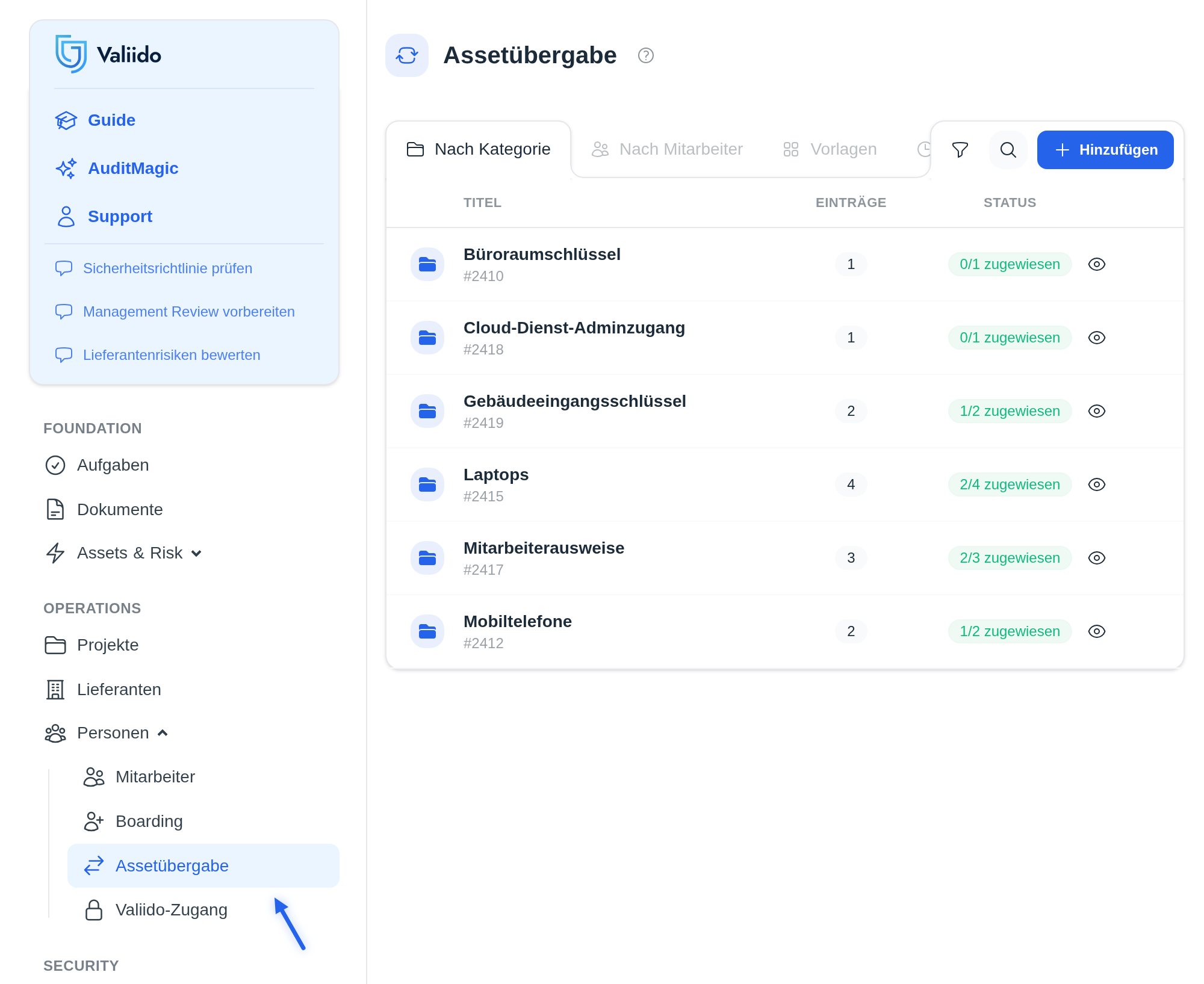
Kategorie anlegen
- Wählen Sie Hinzufügen.
- Benennen Sie die Gruppe gleichartiger Assets (etwa „Firmenlaptops“) und wählen Sie Kategorie erstellen.
- Öffnen Sie die Kategorie. Geben Sie pro Gerät eine Kennung (etwa die Seriennummer) ein und wählen Sie Eintrag hinzufügen.
Tipp: Kategorien aus Vorlagen enthalten nach dem Kopieren verfügbare Einträge.
Asset ausgeben
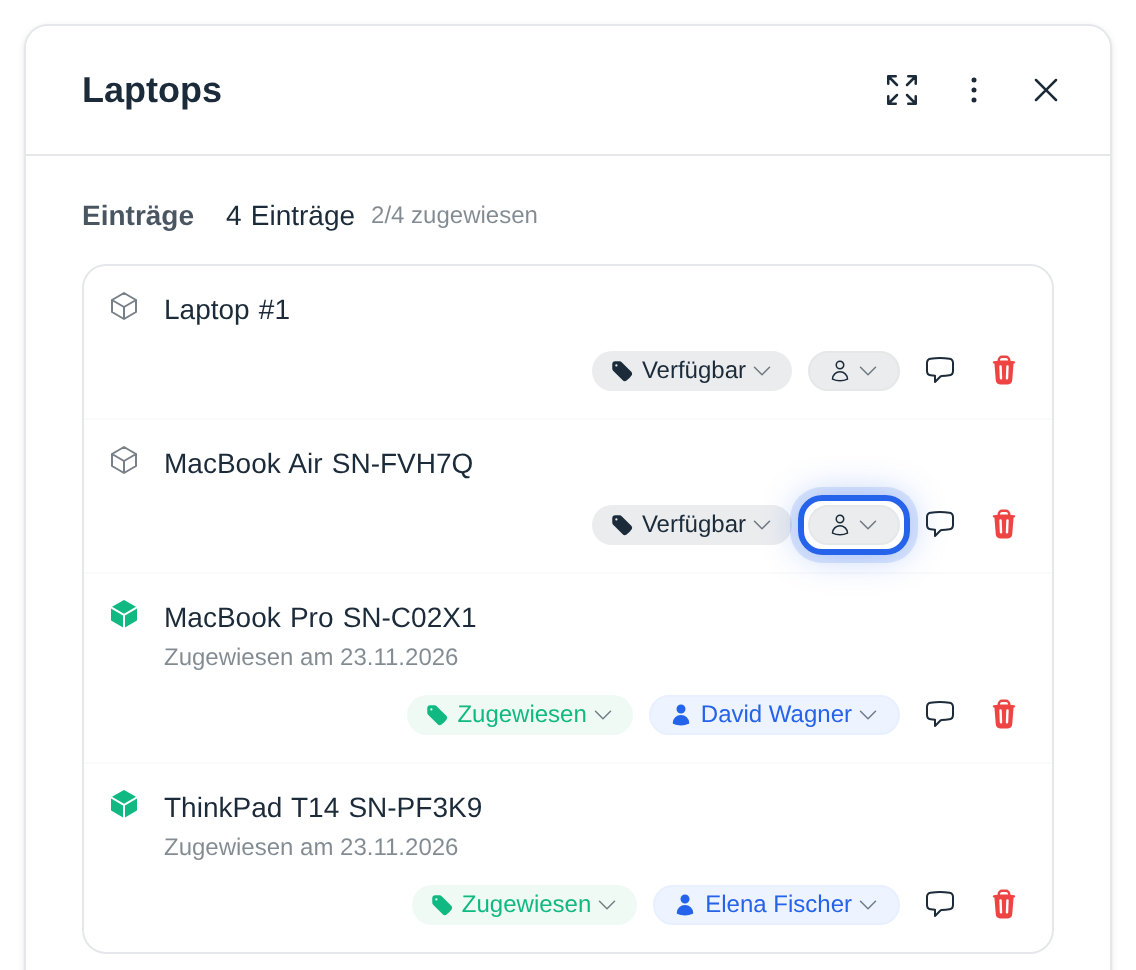
- Öffnen Sie die Kategorie.
- Wählen Sie beim Eintrag und dann den Mitarbeiter.
Valiido erfasst das Übergabedatum und setzt den Status auf „Zugewiesen“. Lassen Sie „Ausgabe von mobilen Geräten an Mitarbeiter“ vor der Übergabe mobiler Geräte unterschreiben.
Asset zurücknehmen
- Öffnen Sie unter Nach Mitarbeiter den Mitarbeitereintrag.
- Wählen Sie beim Asset und bestätigen Sie. Das Asset ist wieder verfügbar. Fehlt ein Gerät, wählen Sie „Verloren“ oder „Ausgemustert“. Melden Sie Verlust oder Diebstahl auch als Vorfall.
Prüfen Sie vierteljährlich ausstehende Rückgaben und Geräte bei ausgeschiedenen Mitarbeitern. Prüfen Sie bei Vertragsende auch Datenträger, Papierkopien und geteilte Konten wie Social-Media-Zugänge.
Häufige Fragen
Wie belege ich Übergabe und Rückgabe?
Im Verlauf der Kategorie steht, wer welches Asset wann ausgegeben oder zurückgenommen hat.
Kann der Mitarbeiter den Empfang unterschreiben?
In Valiido ist keine Unterschrift möglich. Hängen Sie das unterschriebene Ausgabedokument als Kommentar an den Eintrag.
Ist die Assetübergabe mit Assets oder Boarding verknüpft?
Nein, sie hat eigene Einträge. Erfassen Sie Geräte außerhalb des Standorts auch unter Assets. Prüfen Sie beim Offboarding offene Rückgaben unter Nach Mitarbeiter.
Wer sieht die Assetübergabe?
Admin und HR haben Schreibzugriff, Auditoren nur Lesezugriff. Team, IT und Mitarbeiter haben keinen Zugriff.