
Die Erklärung zur Anwendbarkeit (SoA) und die TISAX-Umsetzungsbeschreibung dienen Auditoren als Normnachweise je Control. Valiido berechnet beide live aus erledigten Guide-Aufgaben.
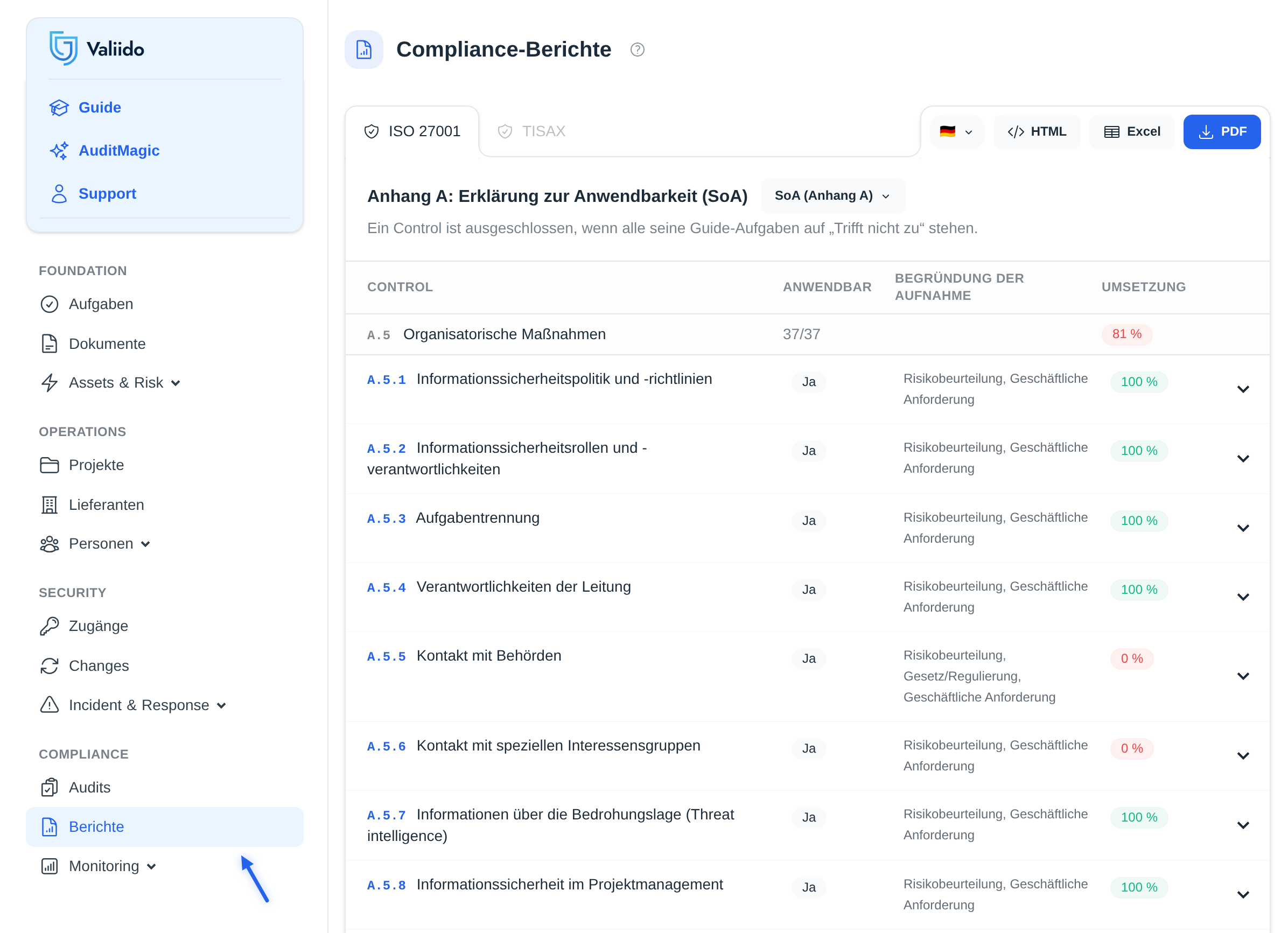
Bericht öffnen
- Wählen Sie den Tab ISO 27001 oder TISAX.
- Wählen Sie für ISO 27001 SoA (Anhang A) oder Normanteil (Kapitel 4–10).
- Öffnen Sie ein Control für Guide-Aufgaben, zugehörige Dokumente und Umsetzungsbeschreibung.
Im Guide gewählte Frameworks stehen zuerst.
ISO 27001: Erklärung zur Anwendbarkeit (SoA)
Valiido erstellt die SoA für Sie, ein separates SoA-Dokument brauchen Sie nicht.
- Wählen Sie den Tab ISO 27001.
- Prüfen Sie je Control Anwendbarkeit, Aufnahmebegründung und Umsetzung.
Die Umsetzung misst den Anteil erledigter Guide-Aufgaben je Control. Die Begründung stammt aus Valiidos Vorlage. Prüfen Sie zum Audit, ob die SoA Ihre Risiken korrekt abbildet.
TISAX: Selbstbewertung nach VDA ISA
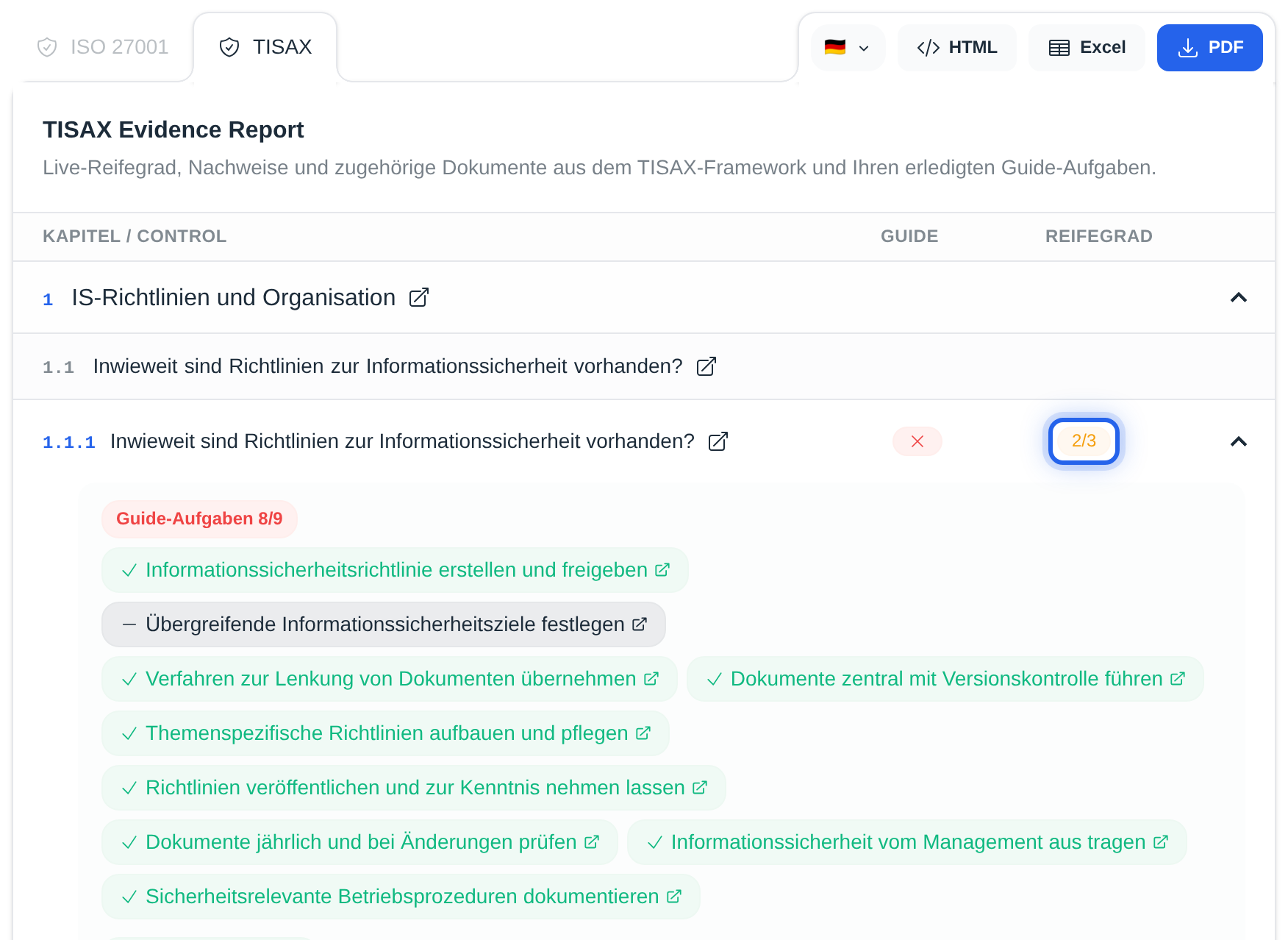
- Wählen Sie den Tab TISAX.
- Prüfen Sie je Control den Reifegrad (0 bis 3) und die Umsetzungsbeschreibung. Das ist Ihre Selbstbewertung, eine eigene Excel-Vorlage brauchen Sie nicht.
Erledigen Sie alle Guide-Aufgaben eines Controls für den Zielwert 3. Bei teilweiser Erledigung gilt ab der Hälfte Stufe 2, darunter Stufe 1. Mit öffnen Sie das Control im Guide.
Bericht exportieren
- Wählen Sie die Berichtssprache über die Flagge.
- Wählen Sie HTML, Excel oder PDF.
Sie exportieren den offenen Tab, bei ISO 27001 den gewählten Teil. Fehlt eine Framework-Übersetzung, erscheint der Bericht auf Englisch.
Tipp: Erledigen Sie Aufgaben im Guide. Beim nächsten Öffnen ist der Bericht aktuell.
Häufige Fragen
Kann ich die TISAX-Selbstbewertung im ISA-Format exportieren?
Nein. Übertragen Sie Reifegrad, Guide-Aufgaben, zugehörige Inhalte und Umsetzungsbeschreibung je Control aus der Excel-Datei in Ihren ISA-Katalog.
Warum steht bei einem Dokument „fehlt“?
Sie haben die vom Guide empfohlene Vorlage noch nicht in Ihre Dokumente übernommen.
Wer sieht die Berichte?
In Plus und Pro haben Admin, Team, IT und Auditor Zugriff, HR und Mitarbeiter nicht.